D-Link Router Login
D-Link router login: Go to dlinkrouter.local or 192.168.0.1. Enter username Admin (capital A) and leave password blank. Some newer models use admin/admin or a password printed on the router label.
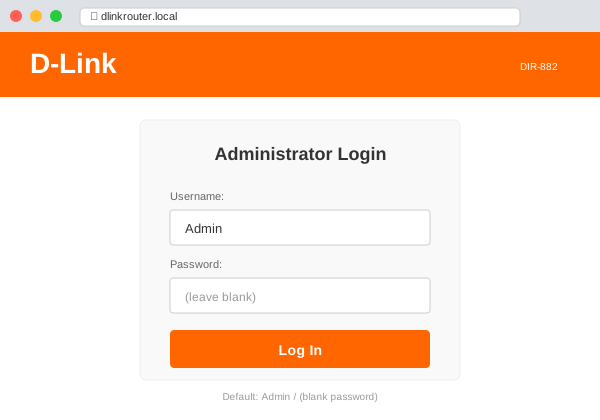
D-Link Default Credentials
| Setting | Value |
|---|---|
| URL | dlinkrouter.local |
| IP Address | 192.168.0.1 |
| Username | Admin (capital A) or admin |
| Password | blank (empty) or admin or check label |
Note: D-Link has different defaults depending on model and age. Try: Admin/(blank), admin/admin, or check your router's label.
Login Steps
- Connect to D-Link WiFi
- Open browser → go to dlinkrouter.local
- Enter Admin as username
- Leave password blank (or try admin)
- Click Log In
D-Link Login URLs
| Product | URL |
|---|---|
| Routers | dlinkrouter.local |
| Range Extenders | dlinkap.local |
| Access Points | dlinkap.local |
| COVR Mesh | covr.local or D-Link WiFi app |
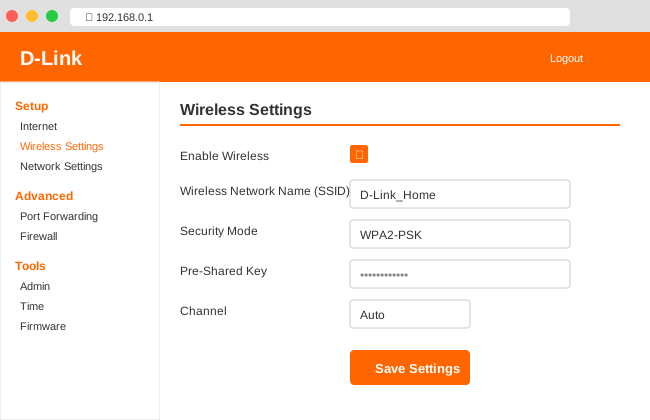
Change WiFi Password
- Login to admin panel
- Go to Setup → Wireless Settings
- Find Pre-Shared Key field
- Enter new password (8+ characters)
- Click Save Settings
Factory Reset
If you forgot the password:
- Find Reset button (pinhole on back)
- Hold for 10-15 seconds
- Router restarts with default settings
- Login with Admin/(blank)
Troubleshooting
| Issue | Fix |
|---|---|
| dlinkrouter.local not working | Use 192.168.0.1 instead |
| Admin/blank rejected | Try admin/admin or check router label |
| Still can't login | Factory reset router |